Um es direkt zu sagen: Wer eine Handy-Video Auflösung verbessern will, sollte zuerst die Originaldatei sichern und dann das Ziel wählen. Kurze Social-Clips passen zu Apps oder Browser-Tools; viele private iPhone- und Android-Aufnahmen profitieren eher von lokaler Verarbeitung am Desktop.
KI-Upscaling erhöht die Pixelzahl; Rauschminderung und Schärfung bearbeiten dagegen Bildstörungen und Kanten.
Handy-Video-Auflösung verbessern: Kurzfazit
Handy-Video Auflösung verbessern klappt am besten, wenn Quelle, Zielauflösung und Datenschutz zusammenpassen. Ein lokaler Ablauf ohne Video-Upload ist vor allem dann relevant, wenn Clips persönliche Motive, lange Laufzeiten oder mehrere Dateien enthalten. Bei UniFab gilt dies für die lokalen Modelle; FabCloud ist ein gesonderter Ablauf mit Upload.
Mein redaktioneller Blick darauf: Die sauberste Quelle entscheidet mehr als ein aggressives Schärfeprofil.
- Ein kurzer Clip: Eine Videoqualität verbessern App kann reichen, wenn Upload und Limit akzeptabel sind.
- Viele ältere Aufnahmen: Desktop-Software ist sinnvoller, weil Batch-Verarbeitung und lokale Verarbeitung planbarer bleiben.
- Private Motive: Das Label DSGVO-konform sollte man bei Cloud-Apps nicht pauschal lesen; entscheidend ist, ob Dateien hochgeladen werden müssen.
Welche Handy-Aufnahmen lohnen sich?
KI-Upscaling für iPhone und Android Video verbessern lohnt sich vor allem bei echten Originaldateien aus älteren Geräten, nicht bei bereits stark verkleinerten Vorschauen. Die iCloud Originaldatei ist deshalb der wichtigste Startpunkt. Für verwandte Fälle finden Sie Anleitungen zum VHS-Digitalisieren mit KI und zum Hochskalieren alter Filme auf 4K.
| Quelle | Typischer Zustand | Sinnvoller Zielpunkt | Redaktionelles Urteil |
|---|---|---|---|
| Alte iPhone-Clips | 720p oder frühes 1080p, oft aus iCloud nachgeladen | 1080p oder 4K | Gut geeignet, wenn die Originaldatei vorliegt. |
| Ältere Android-Aufnahmen | Rauschen, harte Kompression, wechselnde Belichtung | 1080p oder 4K | Android Video verbessern funktioniert, aber nur mit moderater Schärfung natürlich. |
| Messenger-Kopien | sichtbare Artefakte und geringe Bitrate | nur leichte Korrektur | Erst nach dem Original suchen, sonst bleibt das Ergebnis weich. |
| Bereits saubere 4K-Clips | gute Details, nur kleine Unruhe | Rauschminderung statt Upscaling | Oft ist Nachschärfen unnötig. |
Eine Originaldatei enthält in der Regel mehr Bildinformationen als eine zusätzlich komprimierte Messenger-Kopie. Genau deshalb ist die Originaldatei wichtiger als ein hoher Zielwert.
5 KI-Apps und Desktop-Optionen 2026
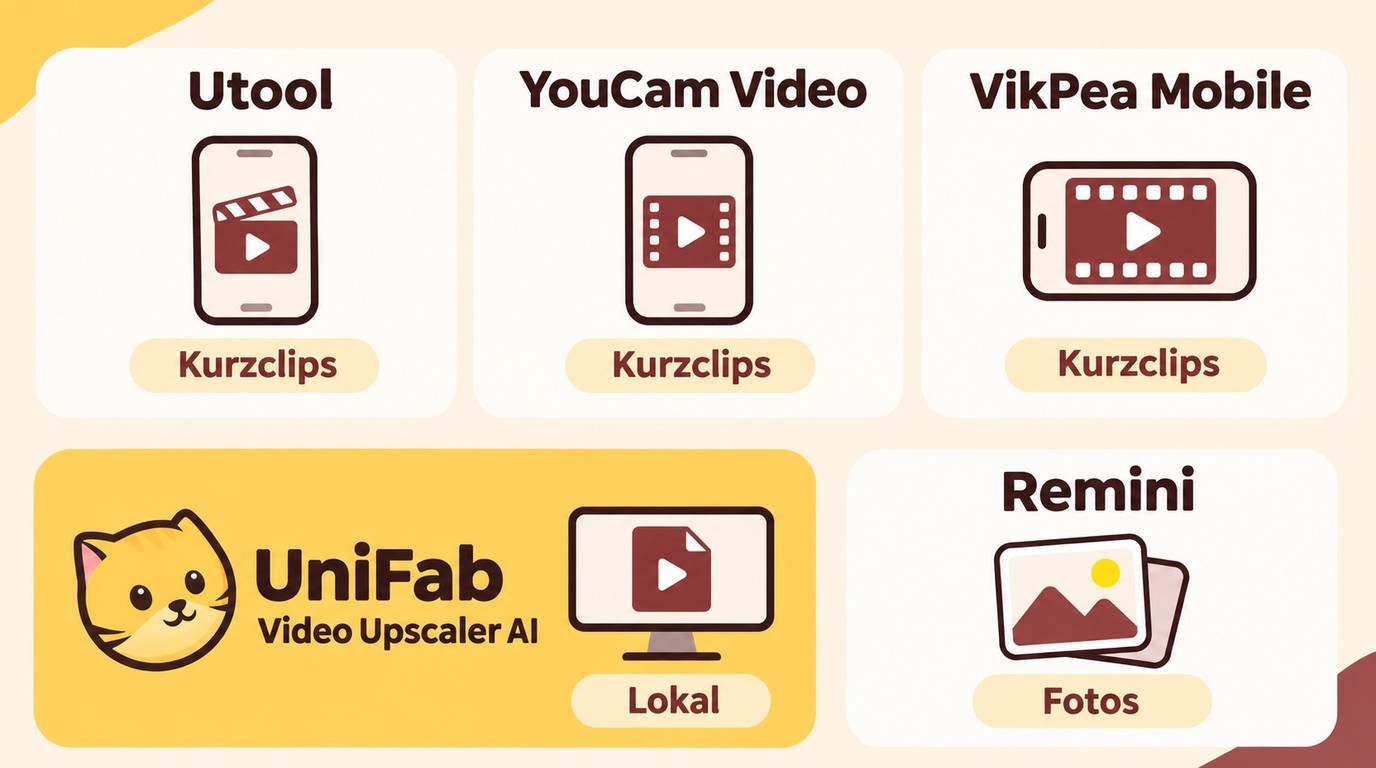
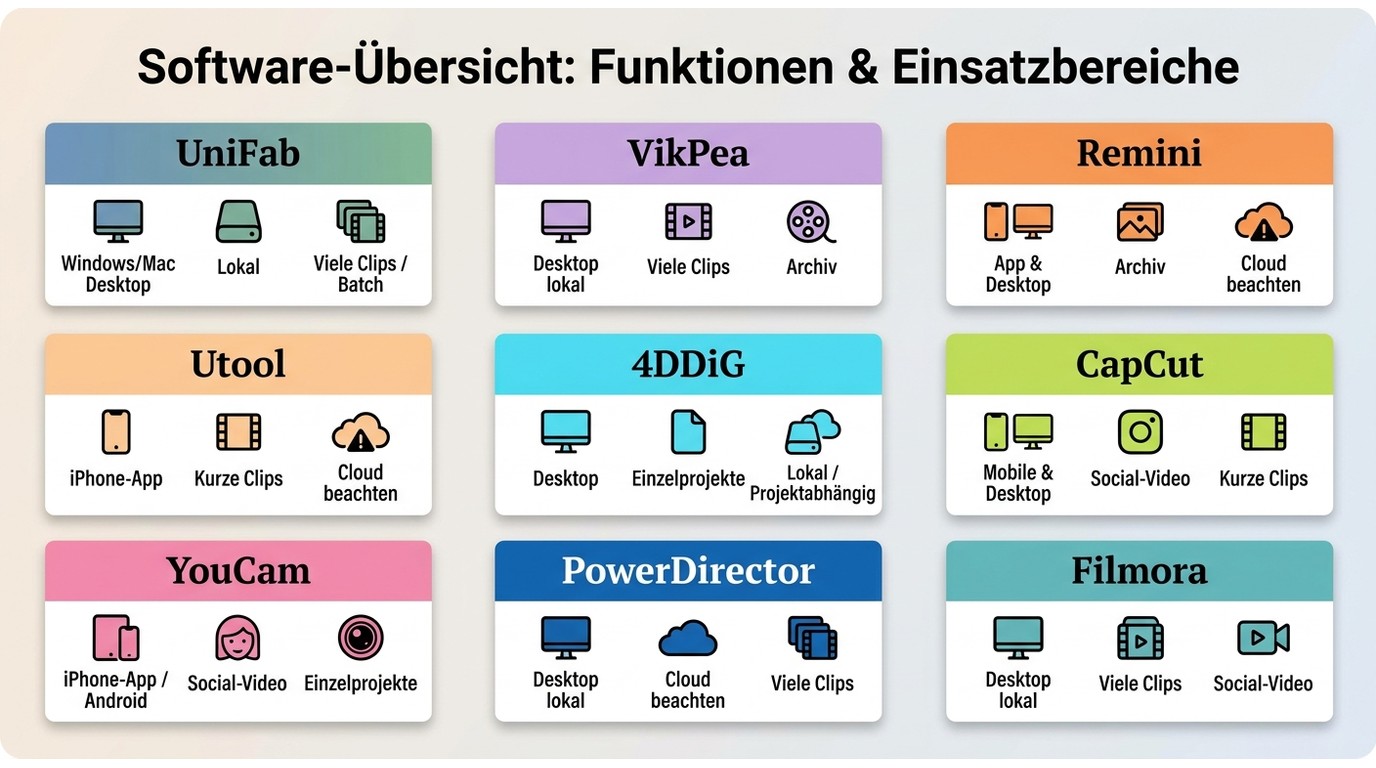
Die fünf Smartphone-Anwendungen sind Utool, YouCam Video, VikPea Mobile, CapCut und Filmora Mobile. Video Upscaler AI von UniFab, 4DDiG Video Enhancer und PowerDirector 365 ergänzen die Auswahl am Desktop; VikPea bietet ebenfalls eine Desktop-Version. Remini ist als Fotoanwendung eingeordnet. Für die folgende Auswahl dienen zwei Fälle als Leitlinie: eine alte Originaldatei aus dem Telefonspeicher und eine bereits komprimierte Messenger-Kopie. Mehrere private Originaldateien passen eher zu einem lokalen Desktop-Ablauf; für einen einzelnen kurzen Clip ist die direkte Bearbeitung am Smartphone oft der kürzere Weg.
Kurze Handy-Clips, ältere 720p-Originale und komprimierte WhatsApp-Kopien bieten unterschiedliche Voraussetzungen für die Bearbeitung. Technikthemen rund um Smartphones und Software behandeln auch CHIP und heise online.
Stand: November 2026.
| Produkt | Plattform | Einsatzbereich |
|---|---|---|
| Video Upscaler AI von UniFab | Windows, macOS | Lokale Modelle und Stapelverarbeitung |
| Utool | iPhone | Einzelne kurze Clips |
| YouCam Video | iOS, Android | Social-Clips und Porträtkorrekturen |
| VikPea von HitPaw | Mobile: iOS, Android; Desktop | Mobile: Videobearbeitung; Desktop: Ausgabe bis 8K |
| 4DDiG Video Enhancer | Windows, macOS | Einzelprojekte am Desktop |
| PowerDirector | Smartphone-App; Desktop: PowerDirector 365 | Mobile: Schnitt; 365: KI-Upscaling, Entrauschen, Bildinterpolation mit Credits |
| Filmora Mobile | iOS, Android | KI Ultra HD und Optical Flow für kurze Handyprojekte |
| Remini | iOS, Android | Fotoverbesserung |
CapCut ist ein Social-Video-Editor für iOS, Android, Desktop und Web mit kostenlosen Funktionen und Funktionsgrenzen. Filmora bietet am Desktop und auf Mobilgeräten Schnittfunktionen; Filmora Mobile ergänzt diese um KI Ultra HD und Optical Flow. Remini ist eine Fotoanwendung für iOS und Android.
Video Upscaler AI
Video Upscaler AI von UniFab läuft unter Windows und macOS und eignet sich für mehrere private Originaldateien im lokalen Stapelablauf. Prüfen Sie die Verarbeitung zunächst mit einem eigenen Originalclip. Voraussetzung ist ein Windows-PC oder Mac; Entrauschen ist ein gesonderter Schritt und nicht Teil der Upscaler-Einzellizenz. Weitere Angaben: Video Upscaler AI.
Utool, YouCam und VikPea
Utool, die iPhone-App im App Store, YouCam und VikPea sind sinnvoll, wenn ein kurzer Clip schnell besser aussehen soll. VikPea von HitPaw bietet in der Desktop-Version Ausgabe bis 8K; die Desktop-Testversion ermöglicht keinen Export. Diese Angaben gelten für die Desktop-Version, nicht für VikPea Mobile. Für typische Handyvideos ist sauberes 4K aus der Originaldatei meist realistischer.
Bei älteren Android-Aufnahmen sollte vorhandenes Rauschen vor stärkerer Schärfung moderat reduziert werden, statt sofort den höchsten Upscale-Wert zu wählen. Wird Video-Verpixelung entfernen zu aggressiv verstanden, entstehen harte Kanten statt echter Details.
Weitere Apps und ihre Einsatzbereiche
PowerDirector bietet Smartphone-Videoschnitt; die Desktop-Version PowerDirector 365 bietet KI-Upscaling, Entrauschen und Bildinterpolation mit Credits über einen Cloud-Ablauf.
Filmora Mobile bietet KI Ultra HD und Optical Flow für kurze Handyprojekte mit Videoschnitt. Optical Flow dient zur Berechnung zusätzlicher Zwischenbilder. Der kostenlose Export von Filmora Desktop enthält ein Wasserzeichen. Remini ist im deutschen App Store als Anwendung zur Fotoverbesserung beschrieben. CapCut ist ein Social-Video-Editor mit Funktionsgrenzen bei der kostenlosen Nutzung. Weitere Video-Upscaler-Apps bieten unterschiedliche Möglichkeiten für die direkte Bearbeitung am Smartphone.
Kosten, Limits und Datenschutz
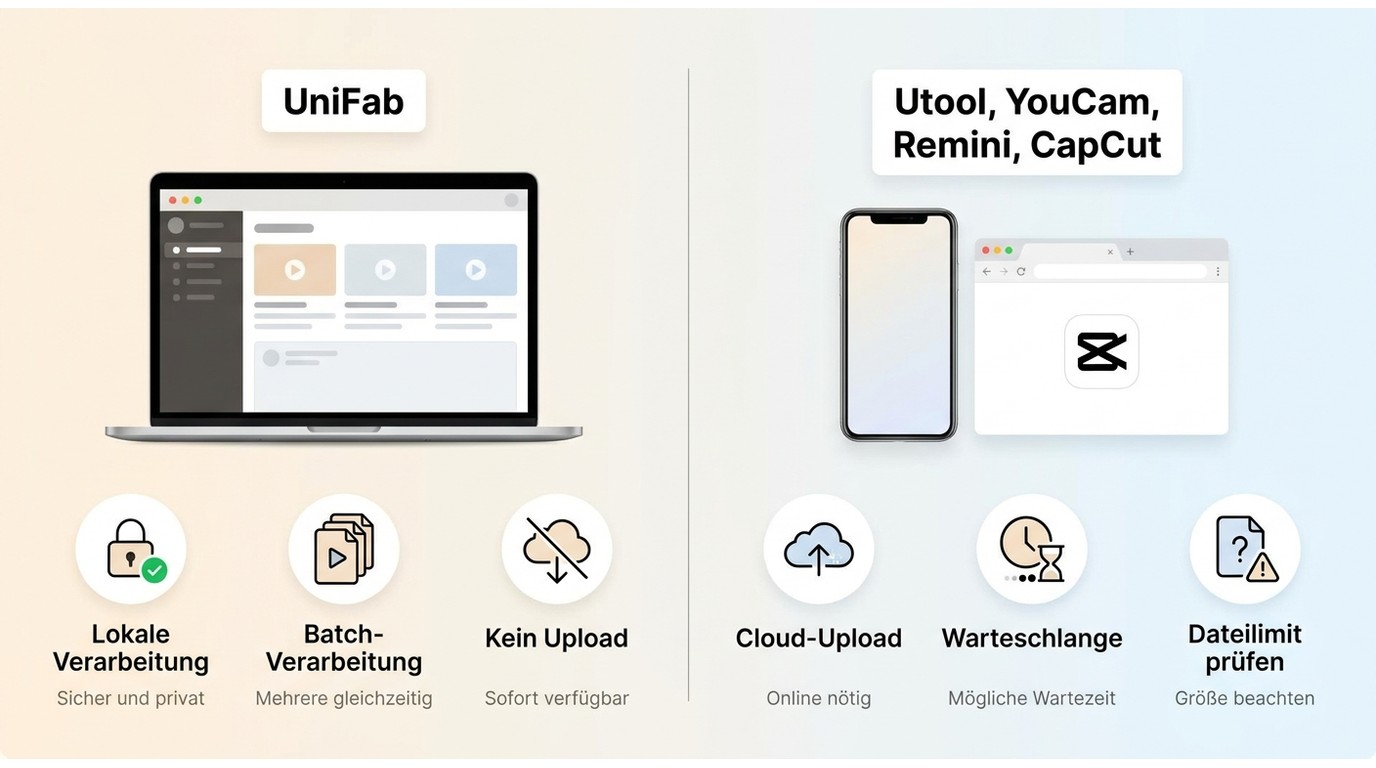
Stand: November 2026 bietet VikPea Desktop eine kostenlose Testversion, jedoch keinen Export in dieser Testversion. Bei PowerDirector 365 erfolgt die Ausgabe der KI-Videoverbesserung als H.264-8-Bit 4:2:0 MP4; generierte Videos bleiben 30 Tage auf dem Server gespeichert.
Bei Upload-Diensten sind die Speicherfristen und die eingeräumten Nutzungsrechte für persönliche Aufnahmen relevant.
Für Desktop-Projekte bietet AVCLabs Video Enhancer AI einen weiteren Ansatz zur Videoverbesserung.
Online-Option für kurze Handy-Clips
Kostenlose Online-Tools sind praktisch, wenn ein kurzer Testclip ohne Installation verbessert werden soll. Bei privaten Originaldateien bedeutet der Upload, dass die Videodatei zur Verarbeitung an den Dienst übertragen wird; zusätzlich können Warteschlangen und Dateilimits den Ablauf begrenzen.
Mein Urteil: Browser-Tools sind ein guter Erstcheck, aber kein Archiv-Workflow. Sobald mehrere Dateien, längere Clips oder erkennbare Personen im Bild sind, ist ein lokaler Ablauf ruhiger und besser kontrollierbar.
Beim Browser-Upscaling beeinflussen Upload-Zeit und Dateilimits, welche Handy-Clips sich ohne Installation bearbeiten lassen.
Handy-Video in 4 Schritten hochskalieren
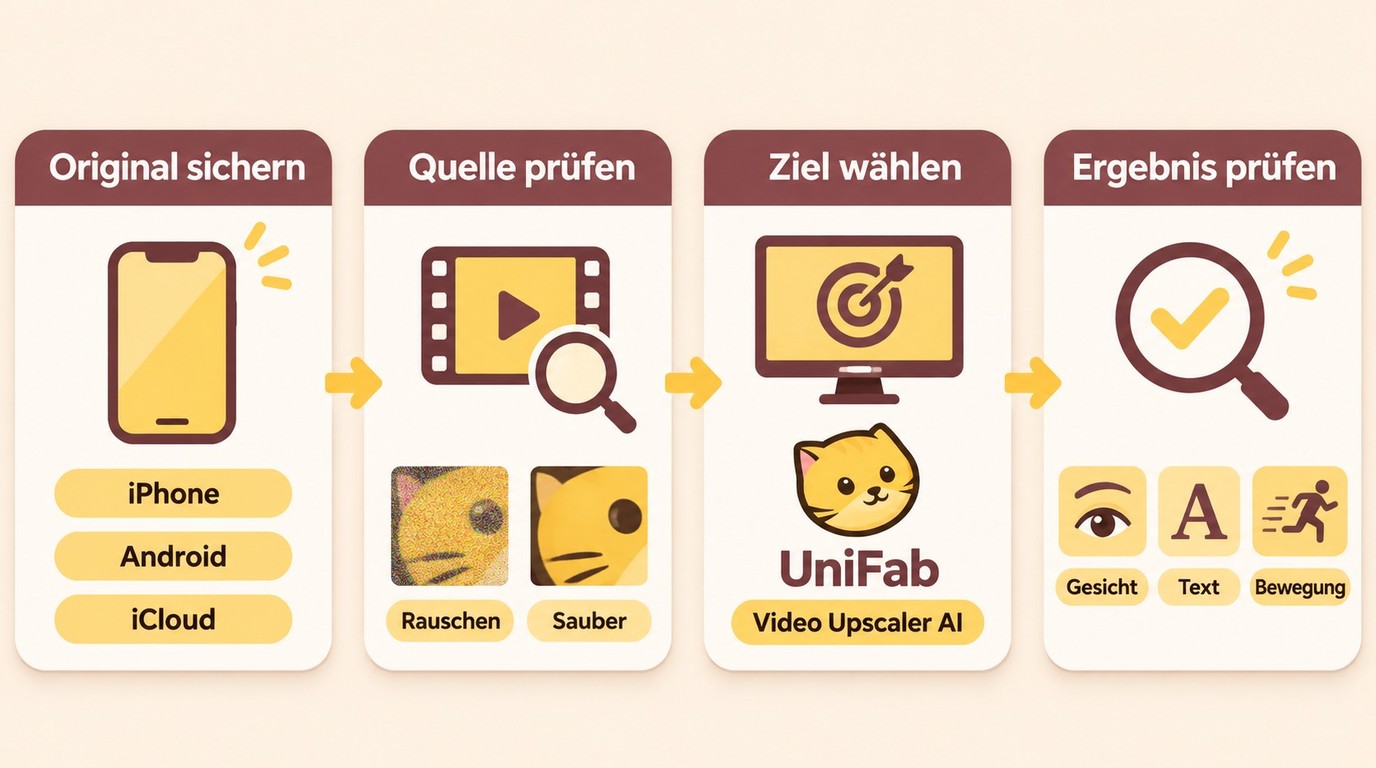
Für die alte Originaldatei wie für die Messenger-Kopie bleibt der Ablauf derselbe: Original sichern, Modell wählen, Zielauflösung festlegen, Export prüfen.
- Originaldatei sichern: Die Datei direkt aus Fotos, iCloud oder dem Gerätespeicher holen, nicht aus Messenger-Kopien.
- Modell wählen: Für rauschige Clips erst entrauschen, für saubere Clips nur leicht schärfen.
- Zielauflösung festlegen: 1080p oder 4K reichen für die meisten Handyquellen; 8K ist nur bei sehr gutem Ausgangsmaterial sinnvoll.
- Export prüfen: Gesichter, Schrift, feine Texturen und Bewegungen in Originalgröße ansehen.
Originaldatei sichern
Die iCloud Originaldatei oder die Android-Datei aus dem Gerätespeicher ist der Startpunkt. Über Messenger komprimierte Videos enthalten oft schon sichtbare Artefakte.
KI-Modell und Zielauflösung wählen
Für 4K hochskalieren sollte das Modell zum Material passen: Anime braucht andere Kanten als ein dunkler Innenraum-Clip, und Rauschen sollte vor stärkerer Schärfung reduziert werden.
Bei Nachtvideos zeigt sich Bildrauschen als flimmernde Körnung, Kompression eher als Blöcke und Bewegungsunschärfe als verwischte Konturen. Mindern Sie Rauschen zunächst moderat in einem gesonderten Verarbeitungsschritt und prüfen Sie die Vorschau. Wählen Sie anschließend 1080p oder 4K als Ziel und starten Sie die Verarbeitung; stärkere Schärfung kann künstliche Kanten erzeugen.
Export prüfen
Der Export ist bestanden, wenn Bewegungen ruhig bleiben und Texturen nicht künstlich wirken. Prüfen Sie auch Gesichter und Schrift in Originalgröße. Bei WhatsApp-komprimierten Clips kann moderate Schärfung natürlicher wirken als ein maximaler Detailregler.
MP4 bezeichnet den Container, also die Dateihülle, H.264 einen breit unterstützten Videocodec zur Kodierung der Bilder; die Bildrate sollte zum Ausgangsmaterial passen. Eine höhere Bitrate vergrößert bei gleicher Laufzeit und sonst gleichen Einstellungen die Datei, stellt aber keine verlorenen Details wieder her.
Wer verwackelte Konzertvideos verbessern will, sollte die Stabilisierung vor dem Upscaling prüfen, weil maximale Schärfung Bewegungsunschärfe sonst oft nur härter wirken lässt.
Häufige Fehler beim Upscaling
Typische Warnzeichen sind sichtbare Artefakte, künstlich harte Kanten und ein unnötig großer Export.
- Messenger-Datei nutzen: Bereits vorhandene Artefakte werden im Ergebnis deutlich sichtbar.
- Schärfung überziehen: Zu harte Kanten wirken schnell künstlich.
- 8K als Standardziel setzen: Die Exportdatei wird groß, ohne dass eine schwache Quelle dadurch mehr Details erhält.
- Cloud-Limit übersehen: Lange Clips brechen eher an Dateigröße, Warteschlange oder Upload-Zeit als am KI-Modell.
iCloud-Falle: erst das Original laden
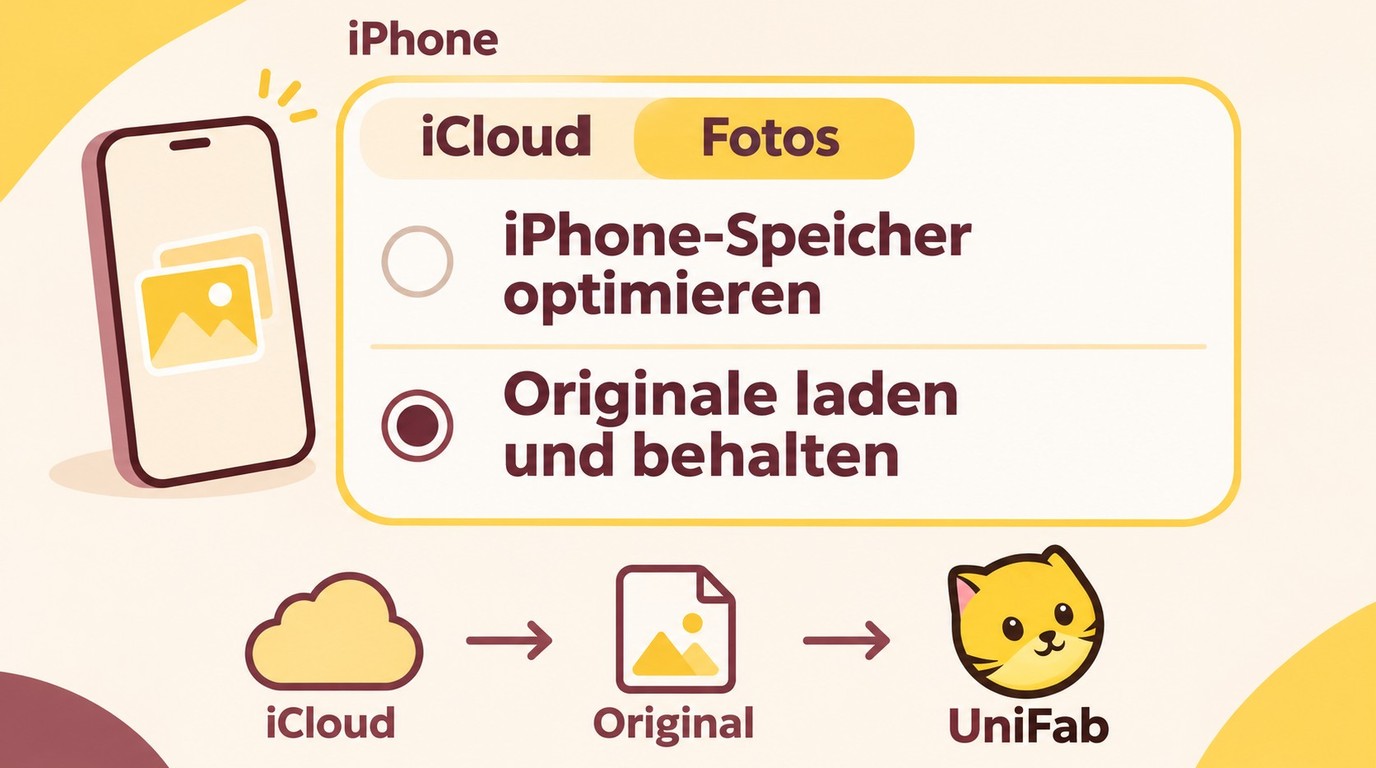
Wenn das iPhone Speicher optimiert, liegt lokal oft nur eine Vorschau. Vor KI-Upscaling für iPhone muss deshalb die iCloud Originaldatei geladen werden, sonst verbessert die Software eine bereits reduzierte Version.
- In Fotos prüfen, ob das Video beim Öffnen noch nachlädt.
- Bei Bedarf in den iCloud-Einstellungen Originale laden und behalten wählen.
- Erst danach die Datei in App, Online-Tool oder Desktop-Software importieren.
Ich empfehle, vor einem Modellwechsel zuerst das vollständige Original zu laden. Wenn Sie zu den iCloud-Einstellungen auf Reddit r/iPhone nachfragen, beschreiben Sie auch, ob das Video in Fotos noch nachlädt.
FAQ: Handy-Videos verbessern
Was lässt sich verbessern, wenn die Originaldatei fehlt?
Leichte Rauschminderung und moderate Schärfung können die verbliebenen Bildinformationen besser sichtbar machen. Verlorene Originaldetails lassen sich aus einer Messenger-Kopie jedoch nicht zuverlässig rekonstruieren. Prüfen Sie besonders Gesichter und Schrift, damit künstliche Konturen nicht wie echte Details wirken.
Woran erkenne ich die tatsächliche Auflösung meiner Videodatei?
Öffnen Sie die Dateiinformationen in der Fotos- oder Galerie-App und lesen Sie Breite und Höhe in Pixeln ab. 1.920 × 1.080 Pixel entsprechen Full HD, 3.840 × 2.160 Pixel entsprechen UHD. Die Anzeigegröße im Messenger sagt dagegen nichts Verlässliches über die Auflösung der gespeicherten Datei aus.
Bedeutet eine kostenlose App auch einen kostenlosen Export?
Nein. Ein kostenloser Download bedeutet nicht automatisch, dass Sie das bearbeitete Video auch kostenlos speichern können. Die Testversion von VikPea Desktop keinen Export; der kostenlose Export von Filmora Desktop enthält ein Wasserzeichen. Diese Einschränkungen gelten für die genannten Desktop-Versionen, nicht automatisch für die jeweiligen Handy-Apps.
Warum wird die verbesserte Videodatei so groß?
Auflösung, Bildrate, Videocodec und Bitrate bestimmen gemeinsam die Dateigröße. Mehr Pixel und eine höhere Bitrate können den Speicherbedarf erhöhen, auch beim Export als MP4. Eine höhere Bitrate bewahrt mehr Bildinformationen beim erneuten Kodieren, stellt aber keine verlorenen Quelldetails wieder her.
Fazit: App, Online oder Desktop?
Die passende Lösung hängt vom Material ab: Smartphone für einen einzelnen kurzen Clip, Browser bei akzeptablem Upload, lokaler Desktop für mehrere Originaldateien.
Verarbeiten Sie nur selbst aufgenommene oder anderweitig zur Nutzung freigegebene Inhalte, auf die Sie berechtigt zugreifen, und beschränken Sie die Verwendung auf persönliche Zwecke ohne Weiterverbreitung. Sie sind dafür verantwortlich, die nötigen Nutzungsrechte zu klären und die geltenden Gesetze sowie die jeweiligen Dienstbedingungen einzuhalten; die konkreten Anforderungen hängen vom Anwendungsfall ab.