
Kostenlose KI-Tools zur Online-Videoqualitätsverbesserung 2026 — DSGVO-konform?
Kurz vorweg: Sie können Videos 2026 tatsächlich kostenlos online mit KI hochskalieren – die meisten Browser-Tools deckeln aber Cliplänge, Auflösung oder setzen ein Wasserzeichen. Einige Upscaler laufen inzwischen vollständig client-seitig im Browser (per WebGPU), Ihre Datei verlässt das Gerät also nicht; andere laden auf externe Server hoch. Für kurze Clips empfehle ich zunächst einen Browser-Pfad mit kostenlosem Export. Eine kostenlose Vorschau bedeutet nicht automatisch, dass sich das Ergebnis kostenlos herunterladen lässt. Wer eine installierte Anwendung zur lokalen Dateiverarbeitung benötigt, kann UniFab Video Upscaler AI als Desktop-Alternative nutzen. In diesem Beitrag vergleiche ich sechs Online-Tools mit kostenlosem Zugang, stelle fünf davon näher vor und ordne ihre Gratis-Grenzen ein.
UniFab als lokale Alternative zur Online-Videoverbesserung
UniFab Video Upscaler AI ist eine Desktop-Anwendung für Windows und Mac, die Videos lokal auf bis zu 16K hochskaliert, vier spezialisierte KI-Modelle bietet und kompatible GPUs für die lokale Verarbeitung nutzt.
Auf einen Blick:
- Auflösung: bis 1080p, 4K, 8K oder 16K
- 4 KI-Modelle: Textur, Geschwindigkeit, Qualität, Anime
- GPU-Unterstützung für die lokale Verarbeitung
- Ohne Wasserzeichen
- Lokale Verarbeitung – kein Video-Upload auf fremde Server
- 30-Tage-Testversion (Vollfunktion)
Bei der Videoverbesserung spielen auch technische Faktoren wie Auflösung, Bildrate und Bildschärfe eine wichtige Rolle.
Wer tiefer in diese Grundlagen einsteigen möchte, findet weitere Informationen zu Auflösung, FPS und Bildklarheit in unseren weiterführenden Artikeln. Um die Bildqualität richtig einschätzen zu können, lohnt sich auch ein Blick auf die Unterschiede zwischen SDR und HDR.
4 KI-Modelle für verschiedene Arten von Videos
UniFab Video Upscaler AI verwendet fortschrittliche Algorithmen, um Videos auf höhere Auflösung zu verbessern und liefert scharfe, hochwertige Bilder. Unsere KI bietet 4 Modelle, die Ihren Anforderungen entsprechen:
- Texturoptimiert: Verbessert die Bildtextur und erhöht die Detailgenauigkeit und Schärfe.
- Geschwindigkeitsoptimiert: Modell mit Schwerpunkt auf Verarbeitungsgeschwindigkeit.
- Qualitätsoptimiert: Modell mit Schwerpunkt auf Bilddetails, Schärfe und Klarheit.
- Anime-optimiert: Anime-Upscaler, für Animationen entwickelt, um scharfe Linien und lebendige Farben zu erhalten.
Auflösung auf 1080P, 4K, 8K oder 16K
UniFab Video Upscaler AI skaliert Videos mit KI auf 4K, 8K oder 16K hoch. Je nach Ausgangsmaterial kann die Bearbeitung Kompressionsartefakte, Bildrauschen, gezackte Kanten und Unschärfen reduzieren. Beim Konvertieren auf 4K lässt sich auch HD-Material gezielt hochskalieren.
Für Online-Videos spielt neben der Auflösung auch eine passende Bildrate eine wichtige Rolle.
GPU-Unterstützung bei der lokalen Verarbeitung
Die KI-Engine von UniFab wird ständig aktualisiert. Kompatible GPU-Hardware unterstützt die lokale Verarbeitung. Die Verarbeitungsdauer hängt unter anderem von der GPU, der Clipdauer und der gewählten Zielauflösung ab.
Videoqualität mit UniFab auf dem PC verbessern
UniFab Video Upscaler AI ist eine Desktop-Anwendung für Windows und Mac und muss installiert werden. Der offizielle Download steht Ihnen hier zur Verfügung:
UniFab Video Upscaler AI
- 30-Tage-kostenlose Testversion
- die Auflösung auf 16K erhöhen
- leistungsstarke Modelle zum Videoqualität Verbessern
UniFab Video Upscaler AI
UniFab Video Upscaler AI
- 30-Tage-kostenlose Testversion
- die Auflösung auf 16K erhöhen
- leistungsstarke Modelle zum Videoqualität Verbessern
UniFab Video Upscaler AI for Mac
Schritt 1
Öffnen Sie UniFab, klicken Sie auf „Alle Funktionen“ und wählen Sie „Upscaler“ aus. Klicken Sie auf „+“, um Ihr Video von Ihrem lokalen Laufwerk zu importieren.
Schritt 2
Wählen Sie entsprechend Ihren Anforderungen und dem Videotyp die geeignete Auflösung und das entsprechende Modell aus. Sie können auch das Format, die Qualität, die Audioeinstellungen und andere Einstellungen nach Bedarf anpassen.
Schritt 3
Klicken Sie auf die Schaltfläche „Starten“, um die Auflösung zu erhöhen und das Ergebnis lokal zu exportieren.
Videos online in wenigen Schritten verbessern
Unabhängig davon, welches Browser-Tool Sie wählen, läuft der Ablauf fast immer gleich:
- Website öffnen und eine Videodatei in einem unterstützten Format mit passendem Codec auswählen. Je nach Werkzeug bleibt die Datei zur Verarbeitung im Browser auf dem Gerät oder wird auf einen Server hochgeladen. Größen- und Längenlimits beachten und bei langen Videos zunächst einen kurzen Ausschnitt verwenden.
- Zielauflösung und – falls verfügbar – ein KI-Modell wählen (z. B. Standard, Anime, Rauschunterdrückung).
- Verarbeitung starten und den Fortschritt abwarten. Die Dauer hängt von Clipdauer, Zielauflösung und der eingesetzten Hardware ab.
- Ergebnis herunterladen, meist als MP4 – bei kostenlosen Plänen häufig mit Wasserzeichen oder Auflösungsdeckel.
Bearbeiten Sie nur eigene oder autorisierte Videos für persönliche, rechtmäßige Bearbeitung und Backups, geben Sie geschützte Inhalte nicht unbefugt weiter und beachten Sie das geltende Recht sowie die Bedingungen der jeweiligen Drittanbieterdienste. Umgehen Sie keine Abonnement-, Zahlungs- oder DRM-Beschränkungen; welche Nutzung zulässig ist, hängt vom konkreten Fall ab.
Was ist KI-Videoverbesserung? So funktioniert KI-Upscaling
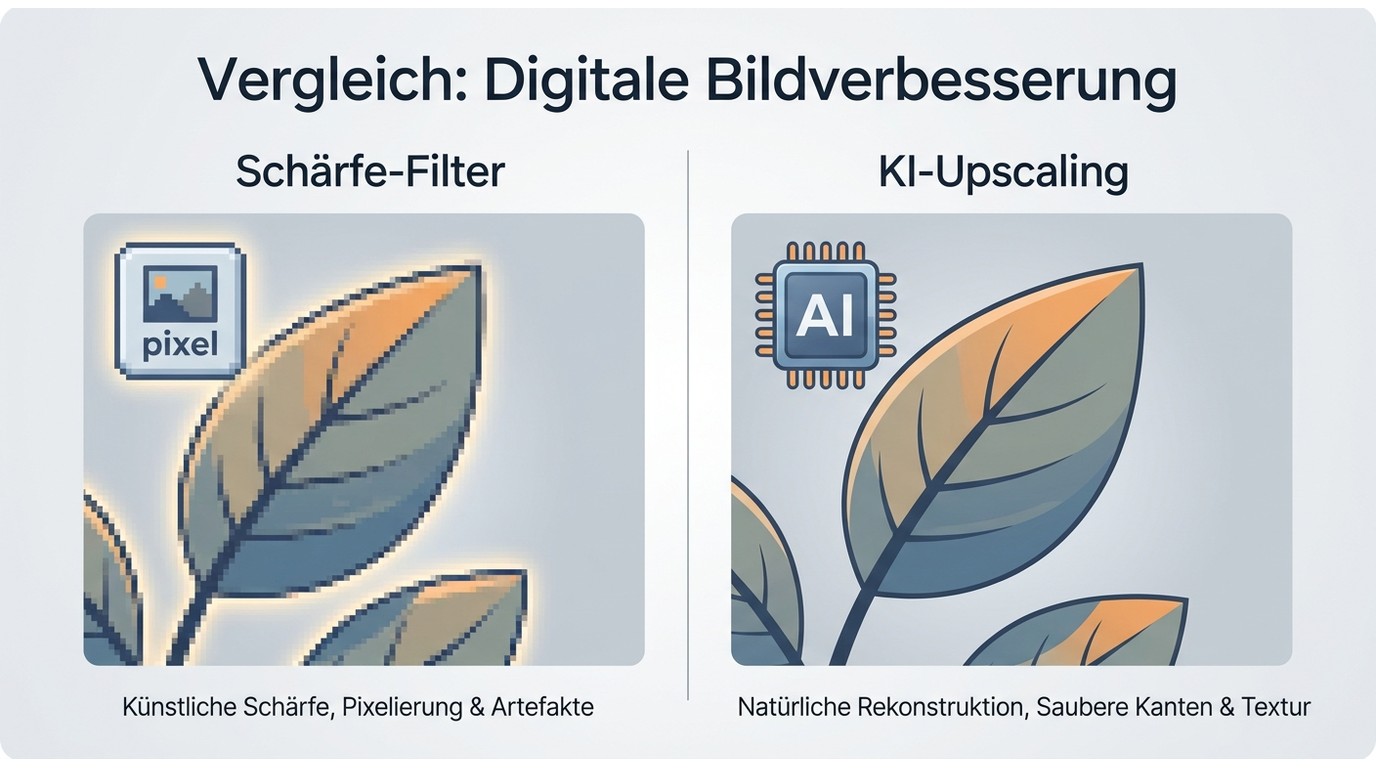
Ein KI-Video-Enhancer ist mehr als ein klassischer Schärfe-Filter. Ein Schärfe-Filter betont vorhandene Kanten, kann aber keine fehlenden Details erfinden – das Bild wirkt oft künstlich oder verrauscht. KI-Upscaling nutzt trainierte Modelle, um plausible Details, Texturen und Kanten zu rekonstruieren, statt sie nur zu verstärken.
Bei mäßig unscharfem oder komprimiertem Material kann das Konturen und Texturen deutlicher erscheinen lassen. Bei sehr geringer Ausgangsqualität – stark verwackelt, extrem verrauscht, Ur-VHS-Material – bleibt jedoch auch KI limitiert.
- Schärfe-Filter: Kantenkontrast rauf, keine neuen Details.
- KI-Upscaling: rekonstruiert Details, unterdrückt Kompressionsartefakte, hebt Auflösung an.
- Grenze: Was gar nicht im Ausgangsmaterial steckt, kann auch KI nicht sauber „zurückholen“.
Beim Browser-Upscaling unterscheiden sich die Werkzeuge bei Verarbeitung und Export; NVIDIA RTX Video-Super-Resolution verbessert dagegen die Wiedergabe unterstützter Videos. Bei einzelnen unscharfen Aufnahmen kann gezieltes Videoschärfen statt einer höheren Zielauflösung sinnvoll sein.
Der folgende Vergleich zeigt, welche Werkzeuge eine kostenlose Vorschau oder einen kostenlosen Export anbieten.
6 Online-Tools und UniFab: Gratiszugang im Vergleich
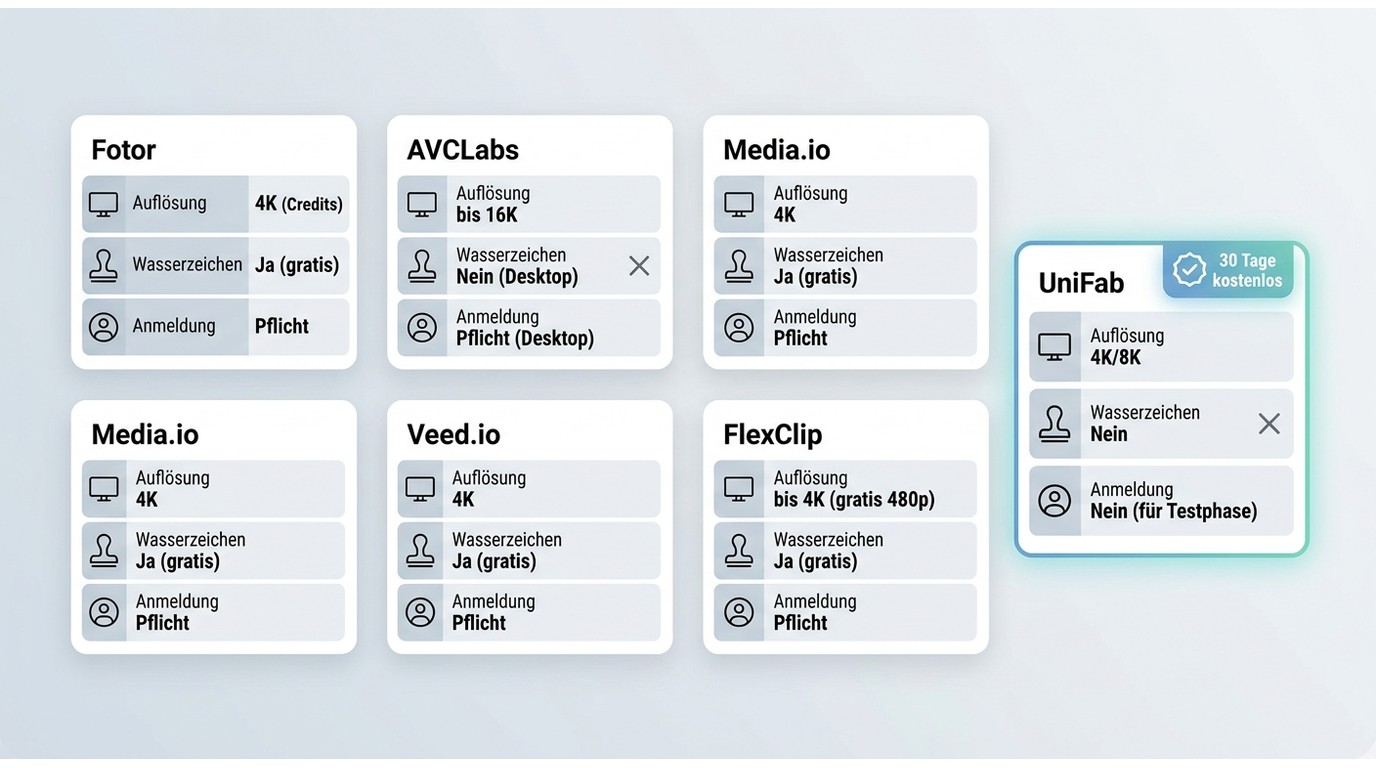
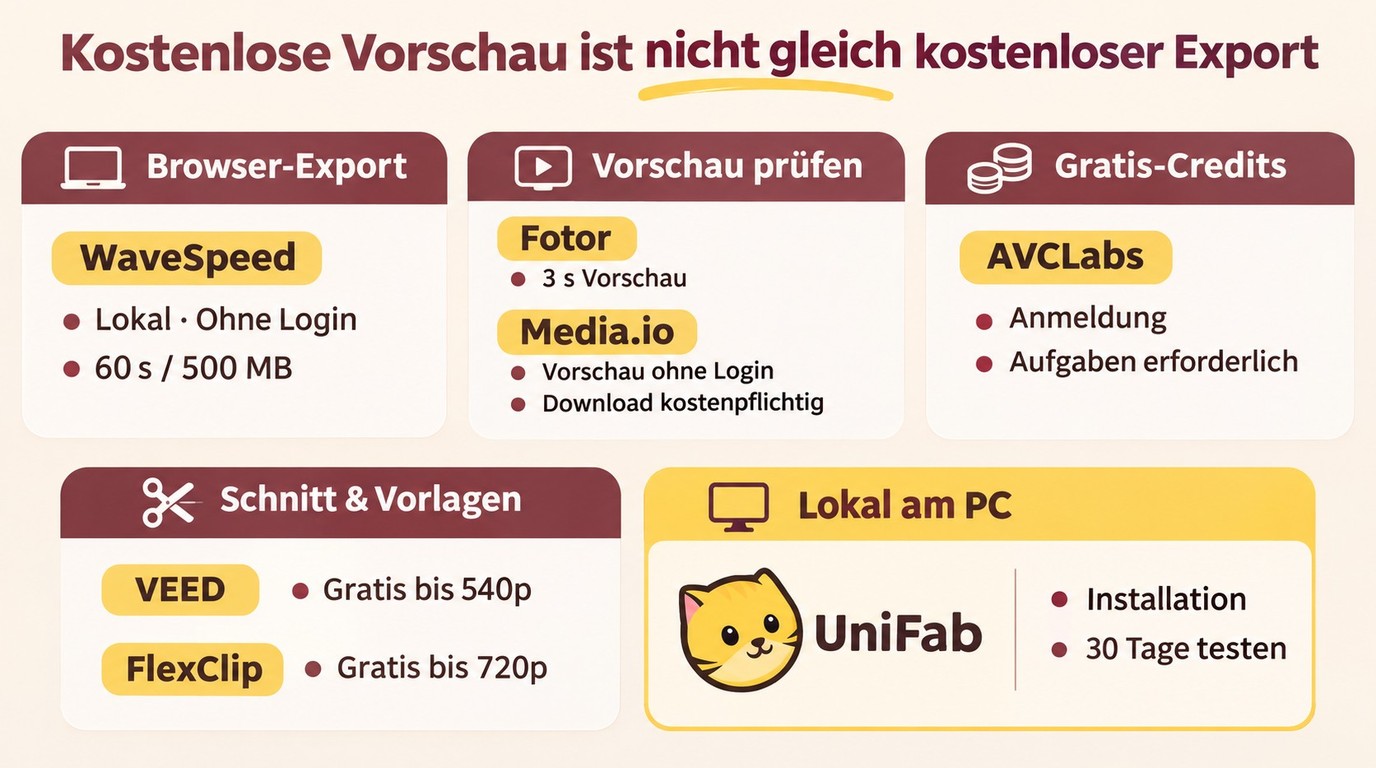
Eine kostenlose Vorschau bedeutet nicht automatisch, dass Sie das vollständig verbesserte Video kostenlos herunterladen können. Die Zugangswege unterscheiden sich:
- Fotor: KI-Videoverbesserung im Browser mit einer 3-Sekunden-Gratisvorschau; längere Videos benötigen Credits.
- AVCLabs: Browser-Werkzeug mit Rauschunterdrückung, Schärfung und Farbkorrektur; der Gratiszugang arbeitet mit Credits.
- Media.io: Vorschau ohne Registrierung, Download hochskalierter Videos mit kostenpflichtigem Tarif.
- VEED: Browser-Videoeditor mit kostenlosem, eingeschränktem Plan für Schnitt und einfache Verbesserungen.
- FlexClip: Browser-Videoeditor mit kostenlosem Plan, Filtern und Vorlagen.
- UniFab: Installierte Desktop-Anwendung für lokale Videoverarbeitung statt eines Browser-Werkzeugs. Der vorhandene Downloadzugang führt zur Testversion.
- WaveSpeed: WaveSpeed beschreibt einen kostenlosen Browser-Pfad ohne Anmeldung und Wasserzeichen: lokale Videoverarbeitung, MP4-Ausgabe mit Ton, maximal 60 Sekunden und 500 MB.
Stand: November 2026 für die Angaben zu Media.io und WaveSpeed.
Top 5 kostenlose KI-Tools zur Videoqualität-Verbesserung online
Fotor: KI-Videoverbesserung mit Gratisvorschau
Fotor bietet KI-Optimierung im Browser. Die Angaben vom Juli 2026 nennen bis zu 4K, 5 Minuten, 60 FPS und ein Upload-Limit von 1 GB. Die Gratisvorschau umfasst 3 Sekunden; für längere Videos werden Credits benötigt, die sich über zusätzliche Aufgaben freischalten lassen.
Geeignet für: Eine kurze Vorschau, bevor Sie Credits für ein längeres Video einsetzen.
Weniger geeignet für: Längere Aufnahmen ohne Anmeldung; wer keine Credit-Mechanik mag.
Fotor unterstützt gängige Formate wie MP4, MOV und WebM. Die Ausgabe erfolgt als MP4-Datei.
AVCLabs: Videoverbesserung mit Gratis-Credits
AVCLabs Online bietet ein aufgeräumtes UI mit Rauschunterdrückung, Schärfung, Auflösungssteigerung und Farbkorrektur. Für kostenlose Credits sind eine Anmeldung und zusätzliche Aufgaben erforderlich.
Geeignet für: Nutzer, die mehrere Verbesserungs-Filter (Rauschen, Farbe) in einem Tool brauchen.
Weniger geeignet für: Die Bearbeitung ohne Konto oder ohne zusätzliche Aufgaben für Gratis-Credits.
Media.io: Vorschau ohne Registrierung, Download mit Tarif
Media.io deckt Auflösung, Rauschunterdrückung, Farbe, Stabilisierung und Formatkonvertierung ab. Bei Media.io ist eine Vorschau ohne Registrierung möglich; für den Download hochskalierter Videos ist ein kostenpflichtiger Tarif erforderlich.
Geeignet für: Eine Vorschau der Bearbeitung ohne Registrierung.
Weniger geeignet für: Den kostenlosen Download vollständig hochskalierter Videos.
Ohne Registrierung können Sie Videos hochladen, die nicht größer als 50 MB (weniger als 30 Sekunden) lang sind.
VEED: Videoeditor für unscharfe Videos
VEED ist ein KI-Videoeditor mit automatischen Untertiteln, Übersetzungen, Hintergrundentfernung und Vorlagen für YouTube und TikTok. Der Gratis-Plan ist jedoch stark limitiert und deckelt die Auflösung bei 540p.
Geeignet für: Social-Media-Creator, die Editor + einfache Verbesserung in einem Tool wollen.
Weniger geeignet für: Reine Upscaling-Aufgaben mit hohem Qualitätsanspruch.
FlexClip: Videoqualität mit Filtern verbessern
FlexClip ist eher Online-Video-Editor als reiner Upscaler und hilft mit Farbkorrektur, Schärfung und Filtern, die Videoqualität zu heben – ergänzt durch eine breite Vorlagen- und Stock-Bibliothek. Die Ergebnisse schwanken je nach Ausgangsmaterial.
Geeignet für: Schnelle Social-Clips mit Vorlagen und Filtern statt maximaler Upscaling-Qualität.
Weniger geeignet für: Detailrekonstruktion durch spezialisiertes KI-Upscaling und Auflösungen über 720p auf dem Gratis-Plan.
Fazit: Videoqualität online kostenlos verbessern
Ich würde für einen kurzen Clip zunächst einen Browser-Pfad wählen, der den benötigten Export ermöglicht; für die weitere lokale Bearbeitung bietet UniFab einen Desktop-Ablauf.
- Social-Media-Editor mit Vorlagen: Veed.io oder FlexClip.
- Kurze Gratisvorschau ohne Installation: Fotor.
- Vielseitige Basisfilter in einem Browser-Tool: AVCLabs; Media.io für eine Vorschau ohne Registrierung, mit kostenpflichtigem Download hochskalierter Videos.
- Lokale Desktop-Verarbeitung: UniFab Video Upscaler AI mit lokalem Import und Export sowie einer 30-Tage-Testversion.
Wer keine Software installieren möchte und mit den harten Gratis-Grenzen leben kann, ist mit einem Browser-Tool schnell am Ziel. Wer regelmäßig Videos lokal weiterbearbeiten möchte, kann dafür UniFab nutzen; für kurze Clips gibt es auch lokale Verarbeitung im Browser.
Shotcut ist quelloffen, DaVinci Resolve Free eine kostenlose Ausgabe neben Studio; quelloffene Video-Upscaler sind eine weitere Option für die lokale Bearbeitung. Bei stark komprimiertem oder verwackeltem Material können zusätzlich Entrauschung und Stabilisierung sinnvoll sein.
Eine vollständige Übersicht über Methoden zur KI-Video-Verbesserung finden Sie in unserem zentralen KI-Videoverbesserungsleitfaden.
Häufig gestellte Fragen zur Online-Videoqualitätsverbesserung
Kann ich unscharfe Videos wirklich kostenlos online verbessern?
Ja, KI-Online-Tools können unscharfes Material sichtbar aufwerten, indem sie Auflösung anheben und plausible Details rekonstruieren. Bei leichten bis mittleren Unschärfen sind die Ergebnisse oft gut. Sehr stark verwackeltes oder extrem niedrig aufgelöstes Ausgangsmaterial bleibt jedoch limitiert – Details, die gar nicht enthalten sind, kann auch KI nicht sauber rekonstruieren.
Welches kostenlose Tool arbeitet ohne Anmeldung und ohne Wasserzeichen?
WaveSpeed beschreibt einen kostenlosen Browser-Pfad ohne Anmeldung und ohne Wasserzeichen: Die Videodatei wird lokal verarbeitet, die Ausgabe erfolgt als MP4 mit Ton. Dieser Pfad unterstützt Clips bis 60 Sekunden und Dateien bis 500 MB. Bei Media.io ist dagegen eine Vorschau ohne Registrierung möglich; der Download hochskalierter Videos erfordert einen kostenpflichtigen Tarif.
Sind kostenlose Online-Video-Tools DSGVO-konform?
Kommt aufs Tool an: Nicht jeder Online-Upscaler lädt Videos auf externe Server. WaveSpeed beschreibt eine lokale Verarbeitung der Videodatei im Browser ohne Upload; Unblurimage verarbeitet sie auf Servern mit anschließender Löschung. Videoverarbeitung ohne Upload ist keine pauschale Zusicherung der DSGVO-Konformität. Wählen Sie für vertrauliche Aufnahmen einen lokalen Verarbeitungspfad und verwenden Sie nur Videos, zu deren Bearbeitung Sie berechtigt sind.
Welche maximale Auflösung und Cliplänge erlauben kostenlose Online-Upscaler?
WaveSpeed beschreibt einen kostenlosen Browser-Pfad mit MP4-Ausgabe samt Ton für Videos bis 60 Sekunden und 500 MB. Fotor bietet eine kostenlose Vorschau von drei Sekunden; längere Videos benötigen Credits. Eine höhere Zielauflösung oder eine längere Vorschau bedeutet nicht automatisch, dass sich das vollständige Ergebnis kostenlos herunterladen lässt. Weitere Grenzen nennen die jeweiligen Werkzeugprofile.
Kann ich alte oder verwackelte Videos mit KI verbessern?
Ja, KI kann Farben auffrischen, Rauschen reduzieren und plausible Details ergänzen. Sehr stark verwackeltes Material profitiert eher von einer Kombination aus Stabilisierung und Upscaling. Bewahren Sie das Original auf und bearbeiten Sie zunächst einen kurzen Ausschnitt; bei stark komprimierten Videos ist zusätzlich die gezielte Korrektur von Kompressionsartefakten sinnvoll.
Wie bereite ich ein VOB-Video für Online-Tools vor?
Erstellen Sie eine separate MP4-Arbeitskopie mit einem vom Online-Tool unterstützten Codec und bewahren Sie das VOB-Original auf; bloßes Umbenennen der Dateiendung wandelt das Video nicht um. Verwenden Sie bei langen Dateien zunächst einen kurzen Ausschnitt dieser Arbeitskopie.